 메모짱
메모짱AI 도구 연결 · MCP
AI에게 말하면
메모짱에 적혀요
Claude · ChatGPT · Cursor 같은 AI 도구에 메모짱을 연결하면 대화로 메모를 찾고, 정리하고, 할 일을 체크해요.
https://memozzang.ai/mcpAI 도구 연결 · MCP
Claude · ChatGPT · Cursor 같은 AI 도구에 메모짱을 연결하면 대화로 메모를 찾고, 정리하고, 할 일을 체크해요.
https://memozzang.ai/mcp도구를 고르면 연결 방법이 나와요. 어느 도구든 주소는 같아요.
claude.ai 웹에서 한 번 연결하면 Claude 데스크톱 · 모바일 앱에서도 같이 써요. 무료 요금제는 직접 추가하는 커넥터를 1개까지 쓸 수 있어요.
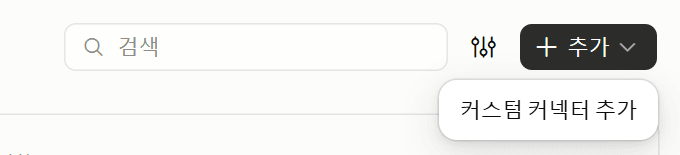
claude.ai 커넥터에서 오른쪽 위 + 추가 → 커스텀 커넥터 추가를 눌러요.
이름은 메모짱, 주소는 아래 주소를 복사해 넣고 계속을 눌러요.
https://memozzang.ai/mcp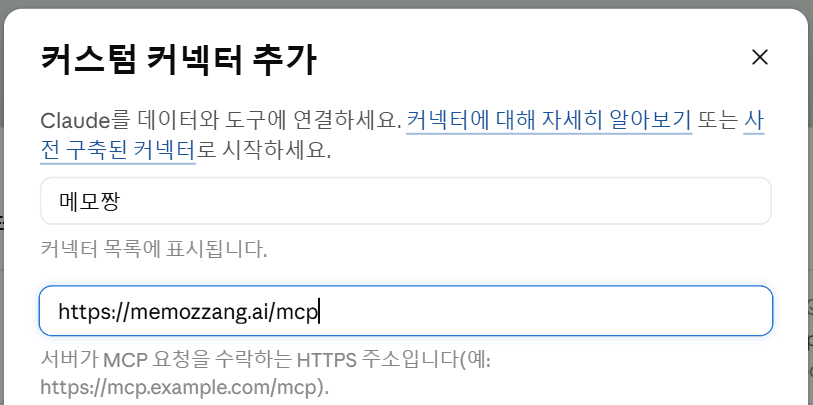
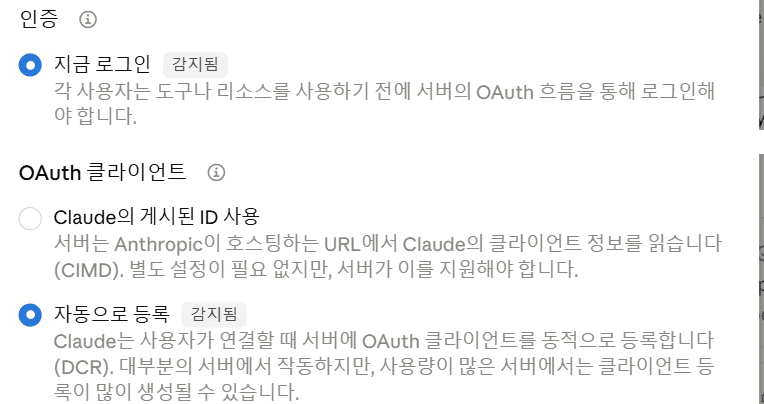
지금 로그인과 자동으로 등록이 이미 골라져 있어요. 그대로 추가를 눌러요.
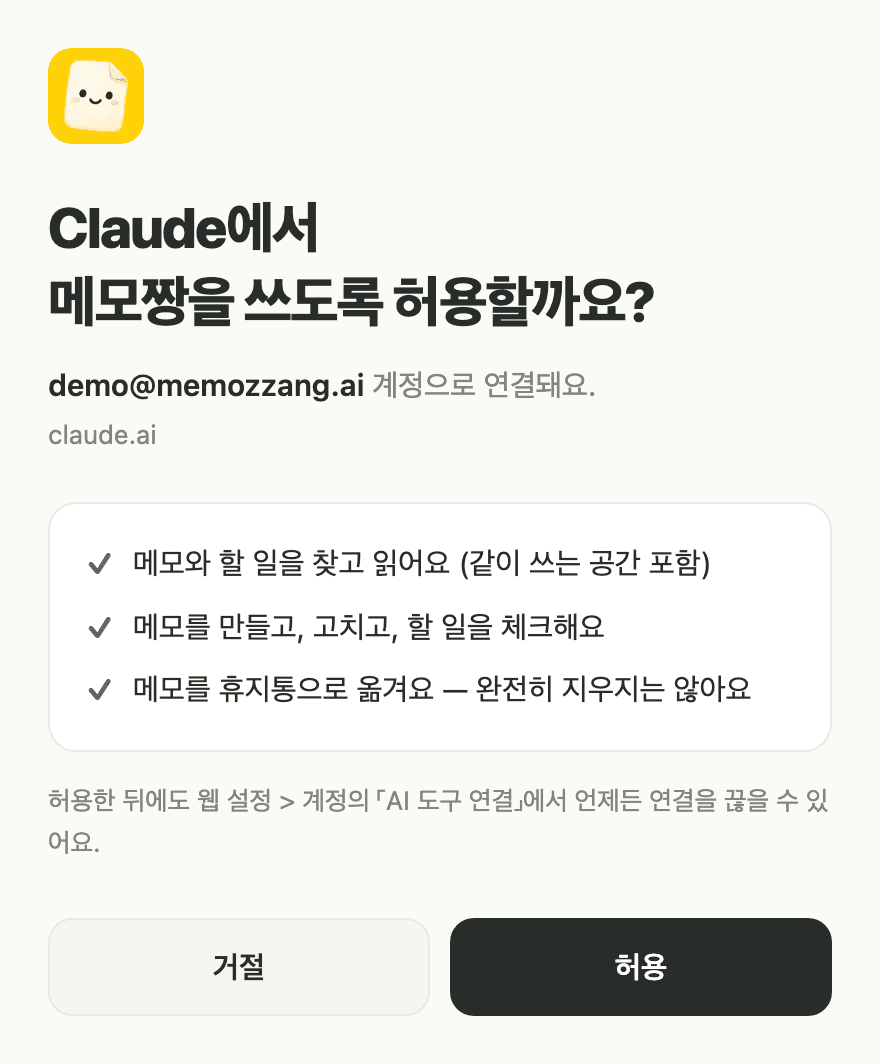
연결을 누르면 메모짱 창이 열려요. 카카오 · Google · Apple로 로그인하고 허용을 눌러요.
대화창 왼쪽 아래 + → 커넥터에서 메모짱이 켜져 있는지 보고 말해 보세요. 도구를 써도 되는지 물으면 허용을 눌러요.
연결한 AI는 이 기능들을 내 계정 권한으로 써요. 메모를 완전히 지우는 기능은 없어요.
위에 안내한 Claude · ChatGPT · Cursor · VS Code · Claude Code · Codex CLI 말고도, 원격 MCP 커넥터(OAuth 로그인)를 지원하는 도구면 같은 주소로 연결할 수 있어요. 메뉴 이름은 도구 버전에 따라 조금 다를 수 있어요.
메모짱 연결에는 영구 삭제 기능이 없어요. 휴지통으로 옮기는 것까지만 할 수 있고, 휴지통에서 언제든 되돌릴 수 있어요. 고친 내용도 메모의 변경 기록에서 예전으로 되돌릴 수 있어요.
내가 연결을 허용한 도구만, 내가 대화에서 시킬 때 메모를 찾아 읽어요. 읽은 메모 내용은 그 대화를 처리하는 AI 서비스로 전달돼요. 연결은 메모짱 웹 설정에서 언제든 끊을 수 있어요.
네. 내가 들어가 있는 공간의 메모를 찾고 쓸 수 있어요. 보기만 할 수 있는 공간은 읽기만 돼요.
지금은 글 · 할 일 · 태그 · 즐겨찾기까지예요. 사진 · 녹음은 이름만 보이고, 본문을 고쳐도 지워지지 않아요.