같이 장보기같이 기록하고
같이 기억해요
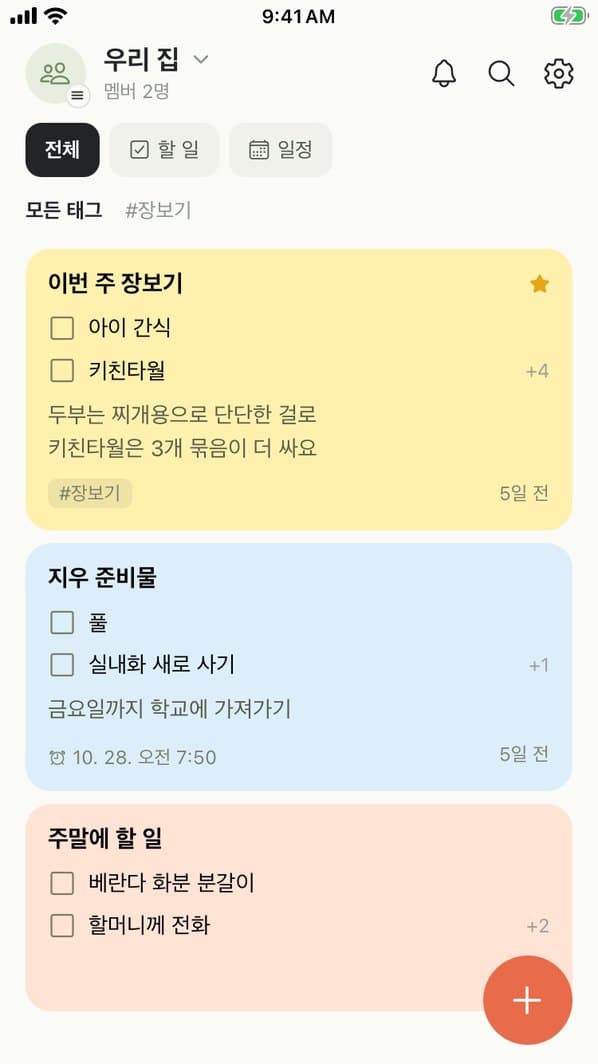
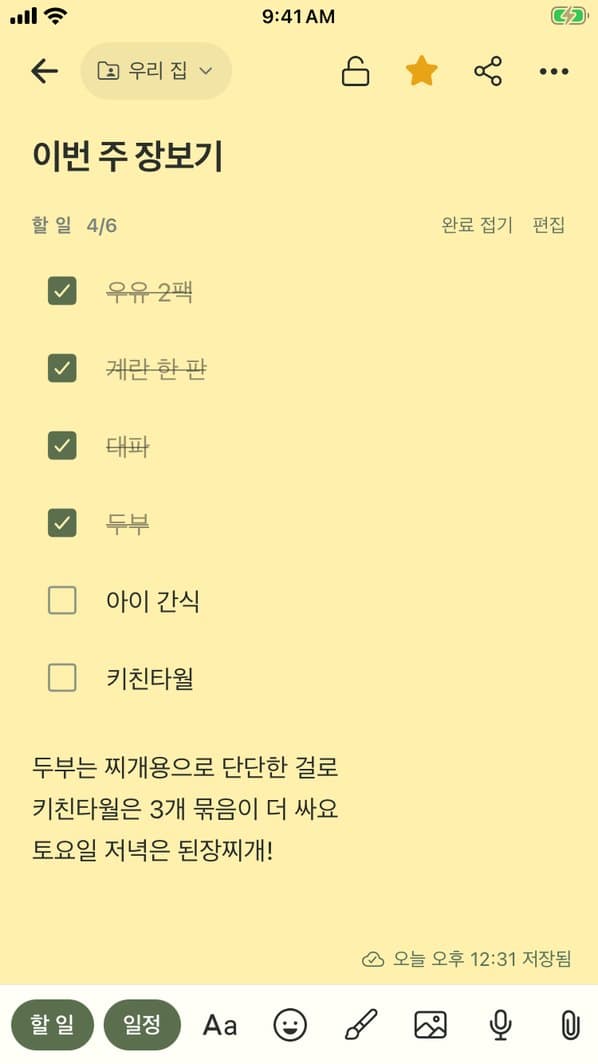
메모 하나를 가족과 같이 써요. 마트에서 내가 체크하면 집에 있는 민지 폰에도 바로 보여서, 뭘 샀는지 묻지 않아도 돼요.
아이 준비물아이 준비물은
메모가 챙겨요
문구점에서 엄마가 체크하면 회사에 있는 아빠 폰에도 바로 보여요. 저녁 7시에는 알림으로 한 번 더 챙겨요.
여행 준비적고, 찍고,
말하면 끝
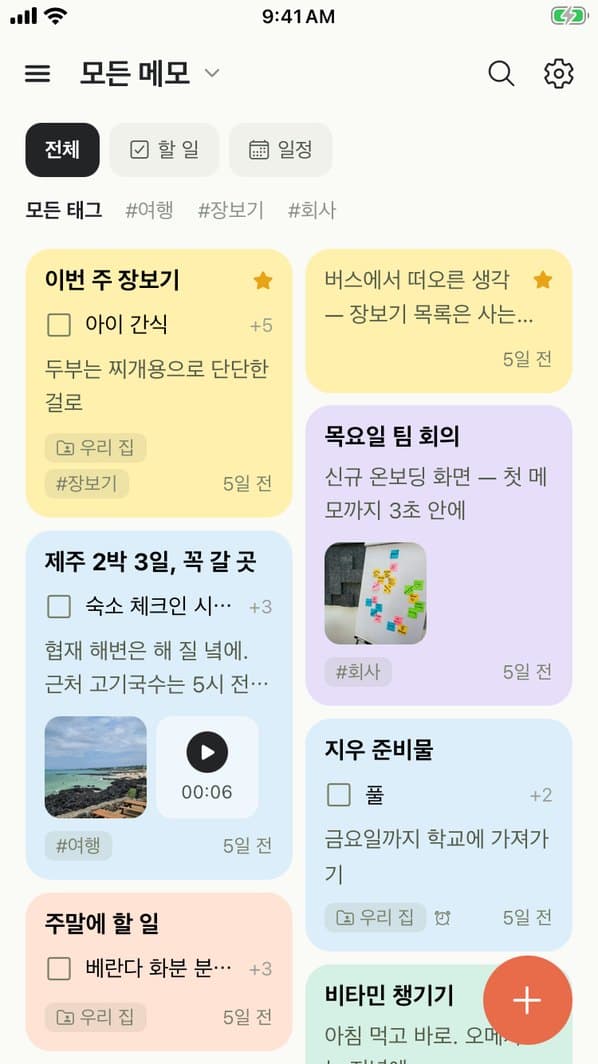
제목도 폴더도 정하지 않아요. 떠오른 걸 글로 적고, 사진을 붙이고, 목소리로 남기면 메모 한 장이 돼요.
회의 메모회의 내용은
사진으로 기억해요
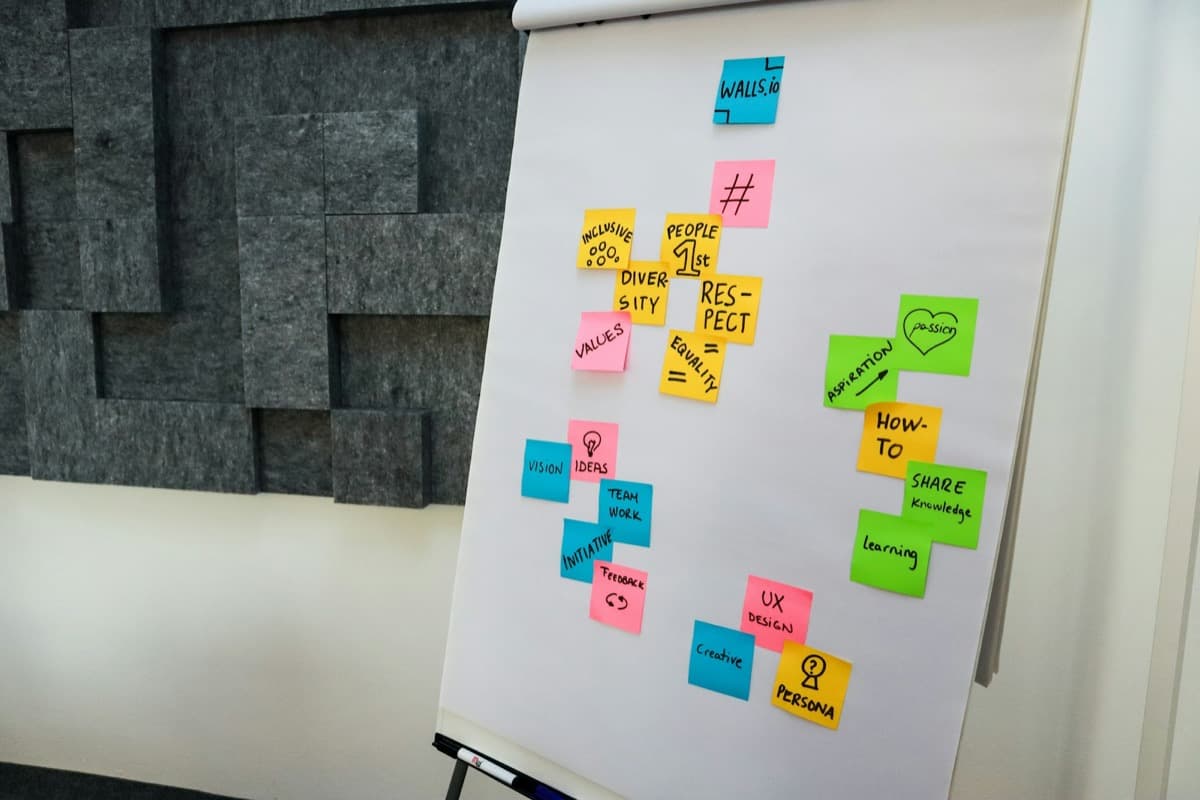
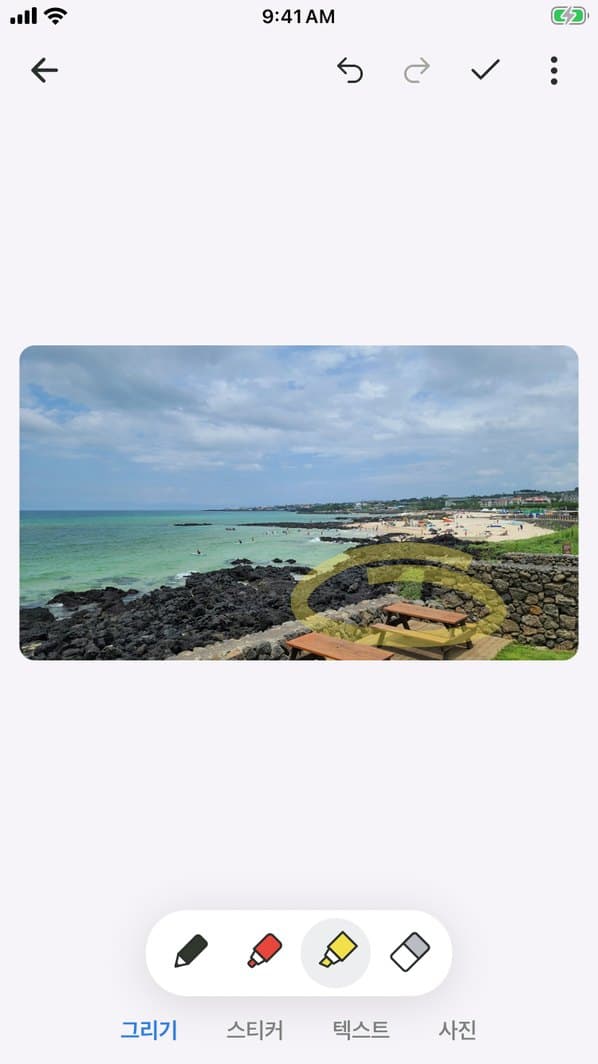
회의 끝난 화이트보드를 사진 한 장으로 남기고, 그 위에 바로 동그라미를 쳐요. 같이 쓰는 폴더에 두면 참석자 모두가 같은 메모를 봐요.
AI에게 맡기기말로 시키면
메모가 적혀요
Claude · ChatGPT에 메모짱을 연결하면 대화하다 나온 할 일을 바로 메모에 넣어요. 폰에서 그대로 이어서 체크해요.
9:41●●● 5G
내 폴더오늘, 오후 12:52
제주 2박 3일, 꼭 갈 곳
협재 해변은 해 질 녘에. 근처 고기국수는 5시 전에.
가이드님이 알려 준 동선
- 항공권
- 렌터카 픽업 10시
- 숙소 체크인 시간 확인
- 오름에서 일출 보기
9:41●●● 5G
내 폴더오늘, 오후 12:24
목요일 팀 회의
화이트보드 찍어 둠
- 신규 온보딩 화면 — 첫 메모까지 3초 안에
- 위젯 설치 안내는 두 번째 실행 때
- 다음 주까지 시안 2개
#회사AI 채팅
금요일 발표 준비할 거 메모짱에 적어 줘
도구 1개 사용함
「금요일 발표 준비」 메모를 만들고 할 일 3개를 넣었어요.
9:41●●● 5G
내 폴더방금
금요일 발표 준비
- 3쪽 숫자 다시 확인
- 예상 질문 적어 두기
- 리허설은 목요일 4시
나내 폰
메모 하나를
여럿이 같이 써요
‘우리 집’, ‘우리 팀’ 폴더를 만들고 카카오톡으로 초대하세요. 그 폴더의 메모는 누가 적든 모두의 폰에 바로 보이고, 다 같이 고쳐요.
- 한 사람이 체크하면 모두의 폰에 바로 체크돼요
- 누가 고쳤는지 변경 기록에 이름이 남아요
- 사람을 초대하지 않은 폴더의 메모는 나만 봐요
 메모짱
메모짱 같이 쓰는 폴더에 초대합니다.
초대 링크는 7일 동안 쓸 수 있어요.
초대 확인하기가족이 같이 쓰는 폴더
9:41

「우리 집」방금
민지님이 내 메모를 고쳤어요: 이번 주 장보기
「우리 집」12분 전
민지님의 새 메모: 주말에 할 일
「우리 집」어제
민지님이 같이 쓰는 폴더에 들어왔어요
글로 다 못 적는 것도
메모가 돼요
형식을 먼저 고르지 않아요. 쓰다가 필요하면 사진, 녹음, 그림을 그 자리에 넣어요.
할 일
이번 주 장보기
사진
회의실 화이트보드
글
목요일 팀 회의
- 온보딩 첫 화면: 첫 메모까지 3초
- 위젯 안내는 두 번째 실행 때
- 다음 주까지 시안 2개, 금요일 오전 리뷰
녹음
퇴근길에 떠오른 것
아이디어 세 개. 집에 가서 정리하기.
그림
거실 가구 배치
한 줄 메모
책 제목 후보:
적으면 남는다
실제 앱 화면이에요
iPhone 앱에서 그대로 찍었어요. Android 앱과 웹도 같은 메모를 보여 줘요.
색으로 나눠 한눈에가족이 같이 체크하는 장보기사진 위에 바로 그리기날짜 건 메모는 일정으로 어디 적었는지
몰라도 찾아요
제목, 본문, 할 일, 태그까지 한 번에 찾아요. 직접 검색해 보세요.
- 이번 주 장보기우유 2팩, 계란 한 판, 대파, 두부어제
- 제주 2박 3일, 꼭 갈 곳협재 해변 사진, 렌터카 픽업 10시9월 28일
- 목요일 팀 회의온보딩 첫 화면, 다음 주까지 시안 2개9월 25일
- 퇴근길에 떠오른 것녹음 0:249월 21일
- 거실 가구 배치손그림, 소파는 창가 쪽으로9월 14일
- 와이파이 비밀번호거실 공유기 아래 스티커 사진8월 30일
- 제주 맛집 목록고기국수, 흑돼지, 우유 아이스크림8월 2일
쓰던 AI 대화창에서
메모를 꺼내 써요
Claude · ChatGPT 같은 AI 도구에 메모짱을 연결해 두면, 대화하다가 메모를 찾고 고치고 할 일을 체크해요.
- 오늘 회의 내용 메모짱에 정리해 줘
- 이번 주 할 일 중에 안 끝난 거 뭐야?
- 가족 폴더에 주말 캠핑 준비물 올려 줘
연결 방법 보기 →AI 채팅
장보기 메모에 우유랑 달걀 추가해 줘
도구 2개 사용함
장보기 메모에 우유와 달걀을 할 일로 추가했어요.
메모짱 앱에서 바로 바뀌어요장보기✓두부대파우유달걀
앱을 안 열어도 보여요
적어 둔 메모를 앱 안에만 두지 않아요.
홈 화면 위젯
메모를 골라 홈 화면에 붙이고, 위젯에서 바로 체크해요.
Android · iPhone
알림창에 고정
오늘 꼭 봐야 할 메모 하나를 알림창 맨 위에 둬요.
Android
제주 2박 3일렌터카 픽업 10시, 선크림새 메모새 음성메모
시간 맞춰 다시 꺼내요
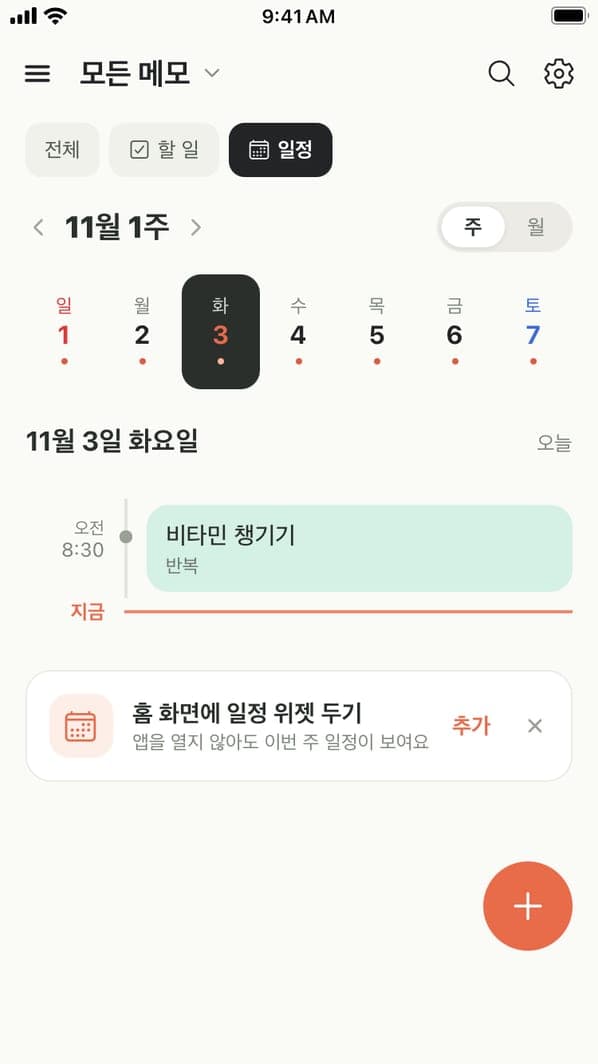
날짜를 걸어 두면 그때 알려 줘요. 매일, 매주 반복도 돼요.
Android · iPhone
8:30매일 아침 비타민 챙기기
PC에서는 웹으로
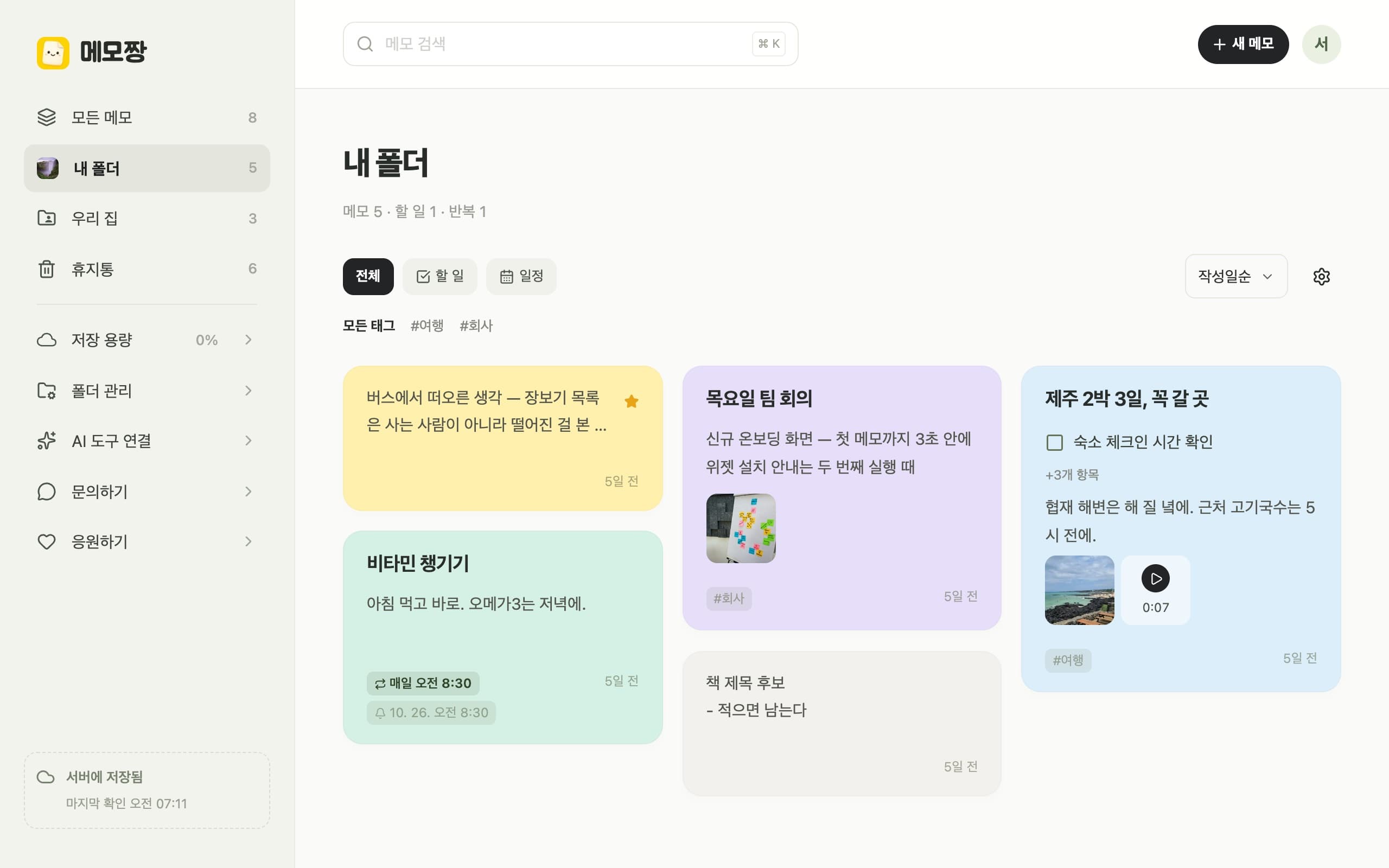
같은 계정이면 폰에서 적은 메모가 브라우저에 그대로 있어요.
한 번 적은 건 잃지 않아요
- 자동 저장
- 저장 버튼이 없어요. 적는 대로 남아요.
- 변경 기록
- 고치기 전 내용으로 되돌려요.
- 오프라인
- 지하철에서 적어도 연결되면 맞춰져요.
- 휴지통
- 지운 메모는 휴지통에서 다시 꺼내요.
이렇게 시작해요
- 카카오 · Google · Apple로 로그인쓰던 계정을 고르면 바로 시작해요.
- 떠오른 걸 바로 적기글, 할 일, 사진, 녹음, 그림을 한 장에 담고 자동으로 저장해요.
- 필요하면 같이 쓰기같이 쓰는 폴더를 만들어 카카오톡으로 초대하면 같은 메모를 같이 봐요.
자주 묻는 질문
메모짱은 어떤 앱인가요?
메모짱은 가족, 친구와 같이 쓰는 메모 앱이에요. 같이 쓰는 폴더에 초대하면 그 폴더의 메모와 할 일 체크가 모두의 폰에 바로 보여요. 사진, 녹음, 그림을 메모 안에 넣고 iPhone · Android 앱과 웹에서 같은 메모를 써요.
무료로 쓸 수 있나요?
네. 가입, 메모, 같이 쓰는 폴더, AI 도구 연결 모두 무료예요. 무료 계정은 사진, 녹음 같은 첨부를 500MB까지 저장하고 광고가 보여요. 유료 요금제는 광고를 없애고 저장 용량을 늘려 줘요.
가입할 때 입력할 게 많나요?
아니요. 카카오, Google, Apple 중 쓰던 계정을 고르면 가입이 끝나요. 이메일이나 비밀번호를 새로 만들지 않아요.
iPhone, Android, PC를 같이 써도 되나요?
네. Android 앱, iPhone 앱, 웹이 같은 계정과 같은 메모를 써요. 홈 화면 위젯은 두 앱 모두, 알림창 고정은 Android에서 써요.
인터넷이 끊겨도 쓸 수 있나요?
네. 앱에서 적은 메모는 기기에 먼저 저장되고, 다시 연결되면 서버와 맞춰져요.
내 메모가 다른 사람에게 보이나요?
아니요. 메모는 기본으로 나만 봐요. 사람을 초대한 폴더의 메모만 그 폴더 사람들이 봐요.
Claude · ChatGPT에서 메모를 쓸 수 있나요?
네. AI 도구에 메모짱을 연결하면 대화로 메모를 찾고, 고치고, 할 일을 체크해요. 지우기는 휴지통까지만 할 수 있어요. 연결 방법은 AI 도구 연결 안내에 있어요.
 메모짱